มาถึงตอนที่ 3 แล้วครับสำหรับการทำให้เครื่องเบาแรงวิ่งฉิ่ว มาตอนนี้จะพูดถึง ขยะๆ แต่ไม่ใช่ขยะที่เหม็นๆนะ แต่เป็นไฟล์ขยะที่อยู่ในฮาร์ดดิสก์ ในตอนที่ชื่อ มาทำความสะอาด Windows 7
มาทำความสะอาด Windows 7
ระบบของวินโดวสนั้นจะมีข้อมูลที่เรียกว่าไฟล์ขยะสะสมอัดแน่นอยู่ภายในมากมาย ซึ่งจะส่งผลเสียให้คุณเสียเวลาในการใช้งาน เพราะฮาร์ดดิสก์ต้องทำงานหนักเพื่อจะหาข้อมูลสักหนึ่งอย่าง และยังต้องเสียพื้นที่ฮาร์ดดิสก์ให้กับข้อมูลของวินโดวส์ที่ไม่ค่อยได้ใช้ ถามว่าเจ้าไฟล์ขยะมันมาจากไหน ก็มาจากการที่คุณติดตั้งโปรแกรมหรือ Uninstall โปรแกรมมากเท่าใด ไฟล์ขยะพวกนี้ก็จะมากขึ้นทุกที แล้วพวกที่ท่องอินเตอร์เน็ตอีก ไฟล์ขยะที่เรียกว่า Internet Cache Files ก็มากขึ้นด้วย ฉะนั้นถึงเวลาแล้วที่จะลบพวกไฟล์ขยะออกจากคอมฯ ของคุณๆ กัน โดยใช้ฟีเจอร์ของ Windows 7 ไม่ต้องใช้โปรแกรมอื่นๆ ช่วย จะได้ทำงานได้ลื่นไหลขึ้น โดยจะทำการลบพวกไฟล์ขยะจากจุดที่สะสมของไฟล์พวกนี้ได้แก่
- ลบไฟล์ที่ Temp Directory
- ลบไฟล์ที่ Software Distribution
- ลบไฟล์ Internet Cache Files
- ลบไฟล์ที่ Windows TEMP Directory
- ลบไฟล์ที่ Recycle Bin
วิธีทำก็มีดังต่อไปนี้…
ลบไฟล์ที่ Temp Directory
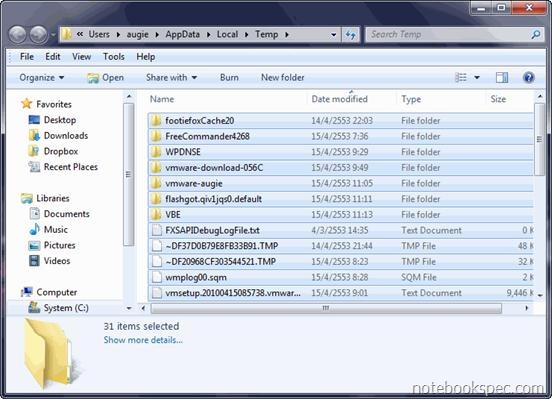
- พิมพ์ %temp% ลงในช่อง Search ของ Start Menu แล้วกดคีย์ Enter
- Windows Explorer จะเปิดขึ้นมาโดยไปที่พาธ Temp Directory ซึ่งเป็นที่เก็บไฟล์ชั่วคราวต่างๆ ให้กดคีย์ Ctrl + A เพื่อทำ Highlight เลือกทุกโฟลเดอร์ทุกไฟล์ที่ช่องด้านขวาของหน้าต่าง แล้วกดคีย์ Shift + Delete เพื่อลบไฟล์ทั้งหมด การลบไฟล์แบบนี้จะเป็นการลบไฟล์แบบที่ไฟล์จะไม่ส่งไปที่ Recycle Bin อีก
ลบไฟล์ที่ Software Distribution
ไฟล์ที่นี่จะเป็นไฟล์อัปเดทที่ Windows 7 ดาวน์โหลดมาเพื่ออัปเดทจุดบกพร่องของตัว Windows เมื่ออัปเดทแล้ว ก็ไม่จำเป็นต้องใช้ไฟล์พวกนี้อีกต่อไป
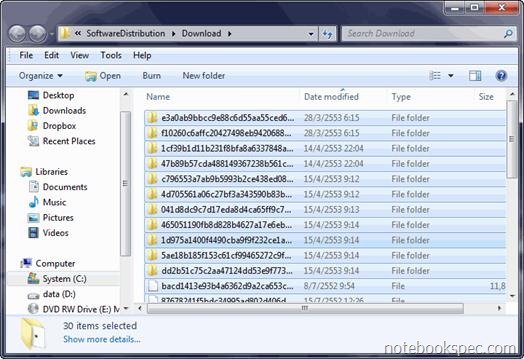
- ให้เปิดหน้าต่าง Windows Explorer แล้วพิมพ์พาธ ข้างล่างนี้ลงไปใน Address Bar.. C:\Windows\SoftwareDistribution\Download ตามด้วยกดคีย์ Enter
- จะเห็นโฟลเดอร์ที่เก็บไฟล์อัปเดท ให้กดคีย์ Ctrl + A เพื่อทำ Highlight เลือกทุกโฟลเดอร์ทุกไฟล์ที่ช่องด้านขวาของหน้าต่าง แล้วกดคีย์ Shift + Delete เพื่อลบไฟล์ทั้งหมด การลบไฟล์แบบนี้จะเป็นการลบไฟล์แบบที่ไฟล์จะไม่ส่งไปที่ Recycle Bin อีก
เป็นไฟล์เกิดจากการท่องอินเตอร์เน็ตพวก Temporary Internet Files, Cookies , History เป็นต้น แบ่งเป็น Browser หลักๆ ที่นิยมใช้
- สำหรับ IE 8
- พิมพ์ internet options ลงในช่อง Search ของ Start Menu แล้วกดคีย์ Enter
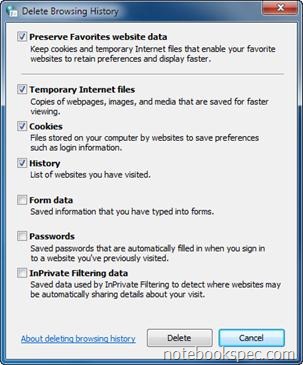
- มาที่หน้าต่าง Internet Options ดูที่ Browsing History คลิกปุ่ม Delete
- ต่อมาที่หน้าต่าง Delete Browsing History ให้คลิกเลือกเครื่องหมายถูก หน้ารายการที่ต้องการลบ
- คลิกปุ่ม Delete
- สำหรับ Firefox
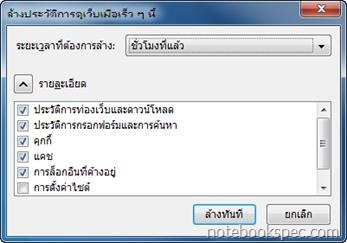
- เปิด Firefox ขึ้นมาไปที่เมนู Tool (เครื่องมือ) > Clear Recent History (ล้างประวัติเมื่อเร็วๆ นี้)
- ที่หน้าต่าง Clear Recent History ให้คลิกเลือกเวลาที่ต้องการลบที่ Drop Down Menu ที่อยู่หลัง Time range to clear : (ระยะเวลาที่ต้องการล้าง)
- คลิกเลือกเครื่องหมาย [[ถูก]] หน้ารายการที่คุณต้องการลบ
- คลิกปุ่ม Clear Now (ล้างทันที)
- สำหรับ Google Chrome
- เปิด Google Chrome ขึ้นมา คลิกปุ่ม
 ( รูปประแจ) ที่อยู่ด้านบนขวามือ เลือก Options
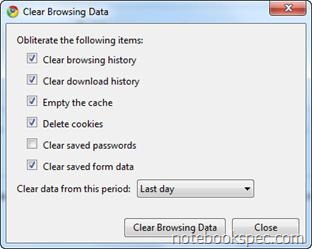
 - ที่หน้าต่าง Google Chrome Options คลิกที่แท็บ Personal Stuff ที่ Browsing data: ให้คลิกปุ่ม Clear Browsing Data
- ที่หน้าต่าง Clear Browsing Data ให้คลิกเลือกเครื่องหมายถูก หน้ารายการที่ต้องการลบ เสร็จแล้วคลิก Drop Down Menu ที่ Clear data from this period: เพื่อเลือกช่วงเวลาที่ต้องการลบ
- คลิกปุ่ม Clear Browsing Data
- สำหรับ Opera
- เปิด Opera ขึ้นมาคลิกที่เมนู Tool เลือก Delete Private Data
- ที่หน้าต่าง Delete Private Data คลิก Detailed Options หน้าต่างจะขยายออกมาและมีรายการต่างๆ ให้เลือก คลิกเลือกเครื่องหมายถูก หน้ารายการที่ต้องการลบ
- เสร็จแล้วคลิกปุ่ม Delete

ลบไฟล์ที่ Windows TEMP Directory
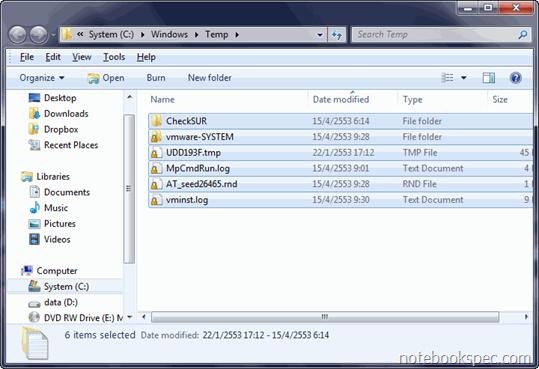
- พิมพ์ C:\Windows\Temp ลงในช่อง Search ของ Start Menu แล้วกดคีย์ Enter
- Windows Explorer จะเปิดขึ้นมาโดยไปที่พาธ C:\Windows\Temp ให้กดคีย์ Ctrl + A เพื่อทำ Highlight เลือกทุกโฟลเดอร์ทุกไฟล์ที่เฟรมด้านขวาของหน้าต่าง แล้วกดคีย์ Shift + Delete เพื่อลบไฟล์ทั้งหมด การลบไฟล์แบบนี้จะเป็นการลบไฟล์แบบที่ไฟล์จะไม่ส่งไปที่ Recycle Bin อีก
ลบไฟล์ที่ Recycle Bin
Recycle Bin เป็นที่พักชั่วคราวของไฟล์ที่ผ่านการลบ เพื่อกรณีผู้ใช้เปลี่ยนใจจะเอาไฟล์กลับคืนได้ แต่ถ้าเห็นว่าไม่จำเป็นต้องใช้แล้วเก็บไว้ก็เปลื่องพื้นที่ฮาร์ดดิสก์ ก็ให้ลบอีกครั้งที่ Recycle Bin ได้โดย คลิกขวาที่ Recycle bin แล้วเลือกคำสั่ง Empty Recycle Bin
จบแล้วครับสำหรับทิปบทความ 3 ตอน ที่ทำให้ Windows 7 ของคุณเบาตัว สามารถทำงานได้รวดเร็วขึ้น ขอบคุณท่านผู้อ่านที่ติดตามทิปของผมๆ ยังมีทิปดีๆ เด็ดๆ อีกมาก คุณๆ สามารถติดตามผลงานของผมได้ที่นี่ ซึ่งผมจะมาประจำอยู่ที่ NBS แห่งนี้ และอีกแห่งที่ “พันทิปดอทคอม” ในห้องซอฟต์แวร์ หรือจะอุดหนุนหนังสือ “Tip โคตรเซียน Windows 7” ที่ผมเขียนเองก็จักขอบพระคุณเป็นอย่างสูง…สำหรับวันนี้ขอกล่าวคำว่า “สวัสดีครับ”

ไม่มีความคิดเห็น:
แสดงความคิดเห็น